

Een trage internetverbinding kan heel frustrerend zijn. Zeker als je video’s kijkt of software downloadt. Een video kan bufferen en een download lijkt eindeloos te duren. Traag internet komt vaker voor dan je denkt. Meestal zit het probleem niet in de verbinding van de provider. Dus kun je zelf actie ondernemen om de snelheid te verbeteren.
Dit artikel kwam tot stand in samenwerking met providercheck.nl
Ligt het aan de provider?
Als de verbinding traag is, geef je al snel de provider de schuld. Voordat je begint met internet vergelijken om over te stappen, kun je beter eerst even naar je eigen netwerk kijken. Vaak zit daar iets mis. Heb je alle stappen uit dit artikel geprobeerd, dan kan inderdaad je provider de boosdoener zijn.
Het ligt aan je provider als je je laptop direct aansluit op het punt waar je internet het huis binnenkomt, en de verbinding dan nog traag is. Eerlijkheid gebiedt te zeggen dat het meestal ergens anders zit.
De verbinding controleren
Voordat je iets verandert aan het netwerk, is het goed om te weten hoe snel je verbinding nu is. Meet zowel de downloadsnelheid als de uploadsnelheid. Schrijf de waarden op en vergelijk die met de snelheden die je volgens je abonnement zou moeten halen. Als je snelheden aanzienlijk lager zijn dan wat je abonnement belooft, is de kans klein dat het aan de provider ligt. Goed om te weten: je internetsnelheid testen kan heel gemakkelijk online.
Meestal is het wifi-signaal het probleem. Als je bekabeld een verbinding van niet meer dan 100 mbps haalt, ligt het meestal aan de kabel. Is alles in orde? Dan kun je verder kijken. Het kan ook zijn dat je last hebt van een overbelast netwerk of verouderde apparatuur.
Herstart je modem en router
Elke supportmedewerker geeft het als standaardadvies: ‘Heb je alles al opnieuw opgestart?’ Het klinkt als een vervelende manier om ergens niet naar te hoeven kijken, maar opnieuw opstarten helpt echt. Apparaten die dagen of weken aanstaan, moeten veel verwerken. Dat doen ze in het geheugen. Loopt het geheugen vol, dan stopt het apparaat met werken.
Trek daarom even de stekker van je modem en router eruit. Wacht dertig seconden en sluit ze daarna weer aan. Wacht tot de lampjes weer stabiel branden en test de verbinding opnieuw. In veruit de meeste gevallen zie je meteen verbinding.
 Verplaats je router
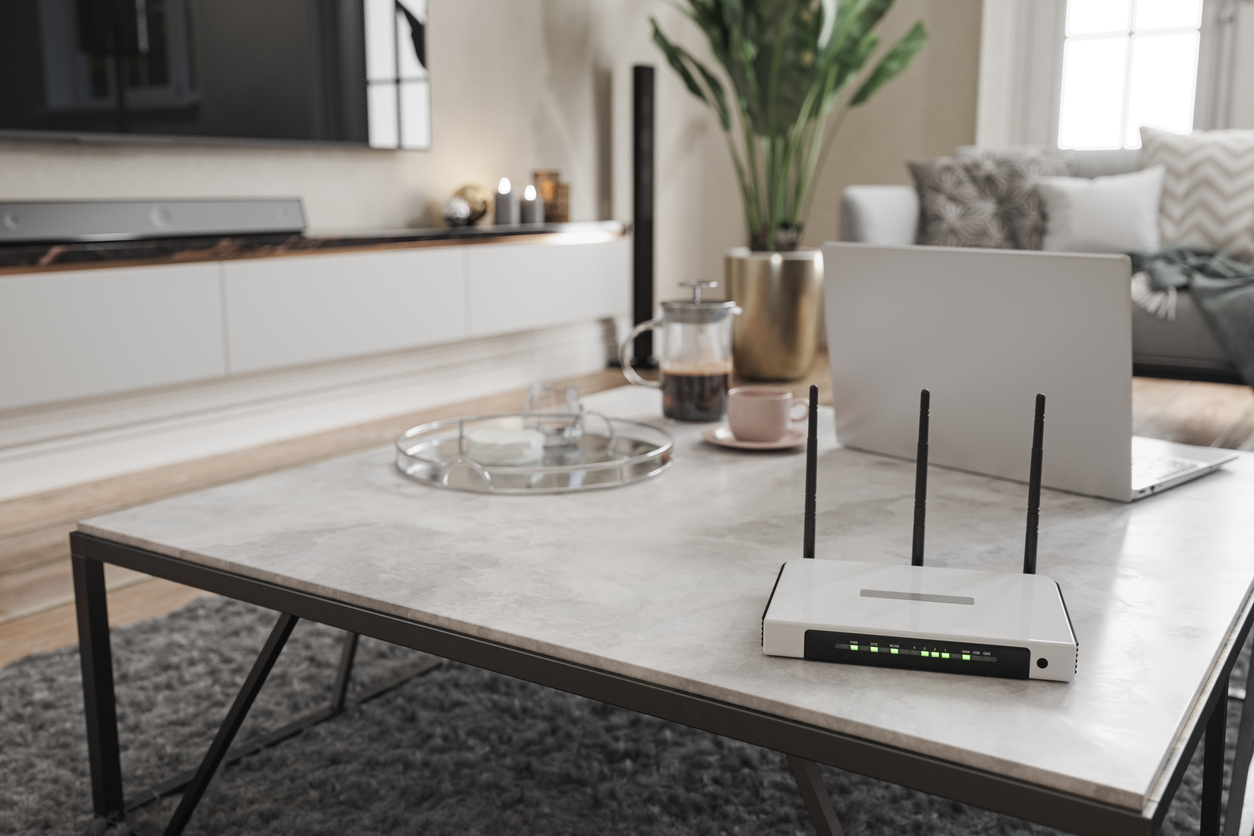
Heb je alles opnieuw opgestart, maar ervaar je nog steeds problemen? Dan staat je access point van je wifi niet op de juiste plaats, of heeft wifi zelf een probleem. Verplaats je wifi naar een centrale plek in huis. Een hoek of een kast zijn de slechtste plekken om je wifi-punt te plaatsen. Zet het op ooghoogte of iets hoger. Voorkom ook dat je wifi-punt naast een muur, aquarium, metalen object of elektrisch apparaat staat.
Draadloze telefoons en magnetrons kunnen ook storingen veroorzaken. Staat je router dicht bij zo’n apparaat, verplaats deze dan. Als je in een groot huis woont of veel betonnen muren hebt, is het een goed idee om een mesh-wifi-systeem te gebruiken. Je verdeelt het signaal dan over meerdere punten. Zo kom je tot een stabiel netwerk zonder dode zones.
Controleer de bekabeling
Loopt je verbinding via een netwerkkabel, dan is het een goed idee om de kwaliteit van de kabels te controleren. Oude of beschadigde kabels kunnen de snelheid beperken. Gebruik bij voorkeur Cat5e, Cat6 of Cat7-kabels. Zeker bij hogere snelheden. Let ook op de aansluitingen. Als een kabel niet goed vastklikt of verbogen contacten heeft, kan dat zorgen voor een lagere doorvoersnelheid.
Het kan geen kwaad om periodiek je kabels te vervangen. Dat kost niet veel, maar scheelt je wel een hoop frustratie. Werk je met kwetsbare apparaten, dan kun je het beste shielded kabels gebruiken.
Update de firmware van je router
Net als computers en smartphones krijgen ook routers regelmatig firmware-updates. Installeer deze op tijd. Ze verbeteren de prestaties, dichten beveiligingslekken en lossen mogelijke problemen op. Je kunt updaten door in te loggen op het IP-adres van je router (meestal met het adres 192.168.1.1 of 192.168.0.1). Controleer of er een update beschikbaar is.
Tijdens de update werkt je internet tijdelijk niet. Zet daarom het product niet halverwege uit. Na de update kun je opnieuw je snelheid meten en bekijken of er echt verschil is.
Beperk apparaten en software
Netflix, een cloud-back-up, smart-tv’s en beveiligingscamera’s: ze gebruiken allemaal een stukje bandbreedte. Staan al deze dingen tegelijk aan, dan heeft je internetverbinding het zwaar. Zet af en toe iets uit. Wil je al je apparaten aan houden, dan kun je met Quality of Service (QoS) op je router instellingen welke apparaten en toepassingen voorrang krijgen. Die werken dan altijd soepel.
Je kunt ook de synchronisatie met Dropbox en andere clouddiensten even uitzetten. Hetzelfde geldt voor torrent software en live widgets. Sluit alles wat je niet nodig hebt. Door stap voor stap deze punten na te lopen, kun je in veel gevallen zelf je internet versnellen. En als dat niet lukt, weet je precies wat je provider nog kan controleren.


