
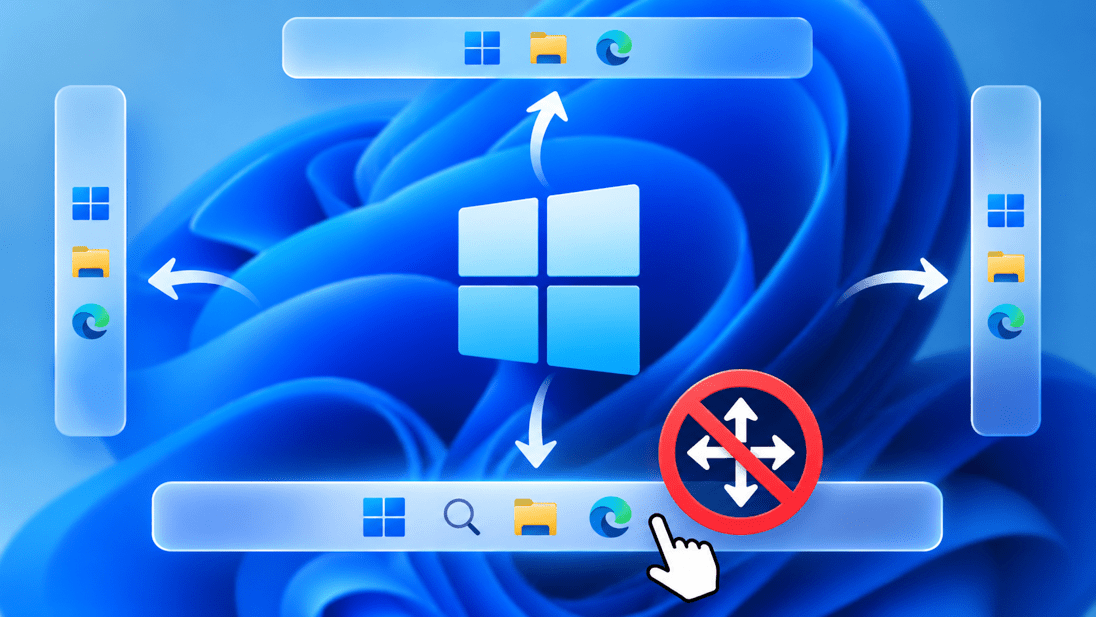
Wie jarenlang met Windows 10 heeft gewerkt, weet het waarschijnlijk nog wel: je kon de taakbalk eenvoudig met de muis naar de bovenkant of zijkant van het scherm slepen. Bij Windows 11 verdween die mogelijkheid. Inmiddels kun je de taakbalk weer op een andere plek zetten, maar verslepen met de muis blijft onmogelijk. HCC legt nu uit waarom.
Wat is de taakbalk eigenlijk?
De taakbalk is de balk die normaal gesproken onderaan je computerscherm staat. Hier vind je onder andere de Startknop, pictogrammen van geopende programma's, de klok en meldingen.
Veel mensen laten deze balk gewoon onderaan staan. Maar anderen vinden het prettiger om hem bovenaan of aan de linker- of rechterkant van het scherm te plaatsen. Vooral op brede beeldschermen kan een taakbalk aan de zijkant handig zijn, omdat je dan meer ruimte overhoudt in de hoogte.
In Windows 10 kon je de taakbalk eenvoudig ontgrendelen en vervolgens met de muis naar een andere schermrand slepen. Bij de introductie van Windows 11 in 2021 verdween die mogelijkheid, tot ergernis van veel gebruikers.

Microsoft wil vergissingen voorkomen
Diego Baca, verantwoordelijk voor het ontwerp van Windows bij Microsoft, heeft nu uitgelegd waarom het verslepen niet terugkomt. Volgens Microsoft bleek uit onderzoek dat gebruikers de taakbalk regelmatig per ongeluk verplaatsten. Dat zorgde voor verwarring, vooral bij mensen die niet precies wisten hoe ze de balk weer op zijn oorspronkelijke plaats moesten krijgen.
Daarom kende Windows 10 ook de mogelijkheid om de taakbalk te vergrendelen. Microsoft ontdekte bovendien dat de meeste gebruikers de positie van hun taakbalk zelden veranderen. Het bedrijf vindt het daarom logischer om die instelling via een menu beschikbaar te maken.
Volgens Baca is dat een bewuste ontwerpkeuze en geen ontbrekende functie.
De taakbalk verplaatsen kan inmiddels weer
Er is gelukkig ook goed nieuws. Sinds september 2026 is het in nieuwere versies van Windows 11 weer mogelijk om de taakbalk op een andere plek te zetten.
Dat doe je als volgt:
* Klik met de rechtermuisknop op een leeg gedeelte van de taakbalk.
* Kies Taakbalkinstellingen.
* Open het onderdeel Gedrag van taakbalk.
* Zoek naar de instelling voor de positie van de taakbalk.
* Kies onderaan, bovenaan, links of rechts.
* De taakbalk verschijnt vervolgens op de gekozen plaats.
Let op: deze mogelijkheid is nog niet op iedere Windows 11-computer beschikbaar. Microsoft voert nieuwe functies geleidelijk in. Zie je de instelling niet, dan ondersteunt jouw Windows-versie deze mogelijkheid mogelijk nog niet.
En als je de taakbalk toch wilt verslepen?
Er bestaan ook programma's van andere ontwikkelaars waarmee je de taakbalk verder kunt aanpassen. Sommige daarvan maken het zelfs mogelijk om de balk weer met de muis te verslepen. Daarbij is wel voorzichtigheid geboden. Dergelijke programma's passen soms onderdelen van Windows aan en kunnen na een Windows-update problemen veroorzaken.
Voor de meeste gebruikers is het daarom verstandiger om de ingebouwde instellingen van Windows te gebruiken.

Gebruiksgemak of minder vrijheid?
De uitleg van Microsoft is begrijpelijk. Een taakbalk die onverwacht naar een andere plek verdwijnt, kan behoorlijk verwarrend zijn. Zeker voor mensen die minder vertrouwd zijn met computers. Tegelijkertijd is het jammer dat een eenvoudige functie die jarenlang beschikbaar was, niet meer op dezelfde manier werkt.
Het laat zien dat Microsoft bij de ontwikkeling van Windows 11 steeds vaker kiest voor een vaste en voorspelbare bediening, ook wanneer dat ten koste gaat van de vrijheid om Windows helemaal naar eigen wens in te richten.
Gelukkig krijgen gebruikers inmiddels weer meer mogelijkheden om hun vertrouwde werkomgeving terug te krijgen. Alleen het ouderwetse verslepen van de taakbalk zit er voorlopig even niet in.


